U heeft zojuist het wifi-wachtwoord van uw Livebox gewijzigd, en dertig seconden later werkt er niets meer. De slimme speaker reageert niet meer, de bewakingscamera is offline, de thermostaat geeft een foutmelding. Het wijzigen van de wifi-sleutel op een Orange box is een eenvoudige operatie, maar de gevolgen voor al uw apparaten in huis worden zelden voorzien.
Wat er echt gebeurt wanneer u de wifi-sleutel van de Livebox wijzigt
Het wijzigen van de wifi-beveiligingssleutel is vergelijkbaar met het veranderen van het slot van uw thuisnetwerk. Elk aangesloten apparaat heeft het oude wachtwoord in zijn geheugen opgeslagen. Zodra de Livebox de nieuwe sleutel toepast, verliezen al deze apparaten onmiddellijk hun toegang.
Een computer of smartphone zal eenvoudigweg om een wachtwoord vragen. U voert de nieuwe sleutel in, en dat is het. Het probleem komt van de apparaten zonder scherm of toetsenbord: spraakassistenten, slimme lampen, slimme stekkers, IP-camera’s, thermostaten, robotstofzuigers.
Deze objecten vereisen elk een specifieke herconfiguratieprocedure. Sommige vereisen een volledige reset, andere vragen om via hun mobiele app opnieuw te verbinden. In een huishouden met meerdere domotica-apparaten kan het opnieuw in gebruik nemen veel langer duren dan het wijzigen van het wachtwoord zelf.
Voordat u iets aanraakt, neem een paar minuten de tijd om alle apparaten die op uw netwerk zijn aangesloten op te sommen. U kunt deze lijst bekijken in de interface van uw Livebox, op het adres 192.168.1.1, onder het gedeelte “Aangesloten apparaten”.
Wijzig het wifi-wachtwoord van Orange via de app of de Livebox-interface
Orange biedt twee manieren om het wifi-wachtwoord van de Orange box te wijzigen, afhankelijk van of u liever uw telefoon of een bekabelde computer gebruikt.
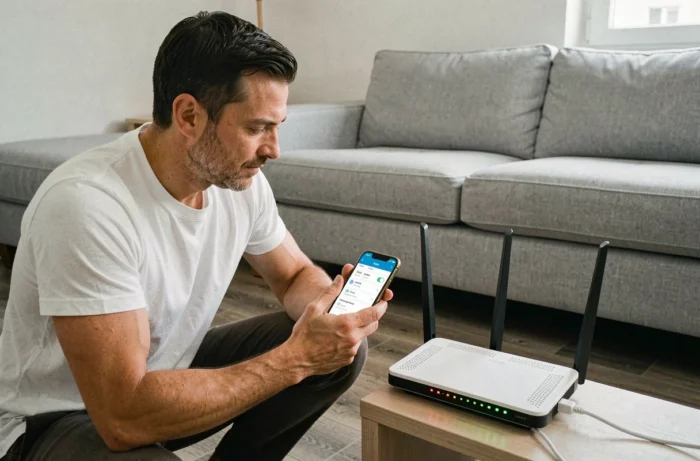
Via de app Orange et moi
Dit is de meest directe methode voor particuliere abonnees. Open de app Orange et moi (of MySosh voor Sosh-abonnees), en volg dit pad:
- Ga naar Uw Livebox, en selecteer Wifi
- Druk op Wifi-beveiligingssleutel, en vervolgens op Pas uw wifi-sleutel aan
- Voer uw nieuwe sleutel in en bevestig
De app stelt u ook in staat om de naam van het wifi-netwerk op dezelfde plek aan te passen, wat handig kan zijn om uw netwerk van dat van de buren te onderscheiden.
Via de configuratie-interface (192.168.1.1)
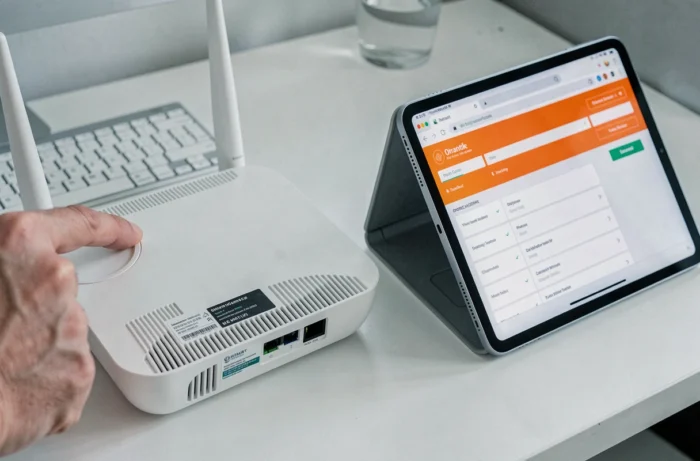
Deze methode werkt op alle Livebox-modellen, inclusief de Pro-modellen. Sluit uw computer aan op de Livebox met een Ethernet-kabel voordat u begint. Dit is een logische voorzorgsmaatregel: als u via wifi bent verbonden en u wijzigt de sleutel, wordt uw computer onmiddellijk losgekoppeld.
Open een browser, typ 192.168.1.1 in de adresbalk, en log in. Ga vervolgens naar het wifi-gedeelte om de beveiligingssleutel te wijzigen. Voer uw nieuwe sleutel in en klik op Bevestigen.
Herverbinden van apparaten zonder scherm na het wijzigen van de wifi-sleutel
U heeft uw nieuwe sleutel bevestigd. Uw telefoons en computers zijn gemakkelijk weer online te krijgen: selecteer gewoon het netwerk en voer het nieuwe wachtwoord in. De moeilijkheid begint met de rest.
Speakers en spraakassistenten
Een slimme speaker (Google Home, Amazon Echo, HomePod) kan u geen wachtwoord vragen. U moet de bijbehorende app op uw telefoon openen, naar de wifi-instellingen van het apparaat gaan en daar de nieuwe sleutel invoeren. Sommige modellen vereisen een volledige reset voordat u de wifi opnieuw kunt configureren.
Camera’s en domotica-apparatuur
IP-camera’s en slimme thermostaten volgen doorgaans hetzelfde principe: u gaat via de app van de fabrikant om de netwerkidentificatie bij te werken. Slimme lampen vragen vaak om ze meerdere keren uit en aan te zetten volgens een specifieke volgorde om weer in de koppelmodus te komen.
Het meest vervelende geval blijft dat van slimme stekkers en goedkope domotica-sensoren. Hun configuratie-app is soms slecht vertaald, en de procedure voor wifi-herverbinding is niet altijd duidelijk gedocumenteerd.
Gastnetwerk: een voorzorgsmaatregel voor bezoekers
Ontvangt u regelmatig vrienden of familie die verbinding maken met uw wifi? In plaats van hen uw hoofd sleutel te geven (en hen bij elke wijziging te moeten informeren), activeert u het gast-wifi-netwerk vanuit de interface van de Livebox. Dit secundaire netwerk heeft zijn eigen wachtwoord en isoleert bezoekers van uw persoonlijke apparaten.
Kies een sterk wifi-wachtwoord voor de Livebox
Aangezien u al uw apparaten gaat herconfigureren, kunt u beter een wachtwoord kiezen dat lang meegaat. De standaard sleutel die onder de Livebox is gedrukt is lang en willekeurig, maar ook zichtbaar voor iedereen die de behuizing omdraait.
Een goed wifi-wachtwoord combineert verschillende soorten tekens zonder een woord uit het woordenboek te volgen. Streef naar een voldoende lengte zodat het wachtwoord moeilijk te raden is, maar houd het uitspreekbaar zodat u het aan een bezoeker kunt dicteren indien nodig.
- Mix hoofdletters, kleine letters, cijfers en minstens één speciaal teken
- Vermijd persoonlijke informatie (geboortedatum, voornaam, adres)
- Noteer de nieuwe sleutel op een veilige plaats, buiten het bereik van de router zelf
Wijzig uw wifi-sleutel minstens één keer per jaar, of onmiddellijk als u vermoedt dat een niet-geautoriseerd apparaat uw verbinding gebruikt. Het beste moment om dit te doen: een rustig weekend waarop u de tijd heeft om elk object in huis zonder haast opnieuw te verbinden.